|
クライアントソフトウェアのインストール及び 第1.1版 |
2018年
10月 03日
日立金属株式会社 情報システム本部
目次
1.1. 旧クライアントソフトウェアの削除ツールのダウンロード.
1.2. Citrix Receiverのアンインストール手順
1.3. Citrix Receiver 4.9のダウンロード
1.4. Citrix Receiver 4.9のインストール手順
[新XenApp環境切替対応手順]
以下作業フローを参考に、ご利用の端末にて各処理の実施をお願いします。
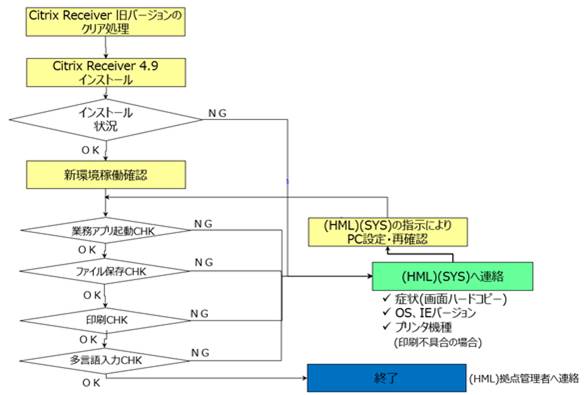
1. クライアントソフトウェアのインストール
1.1. 旧クライアントソフトウェアの削除ツールのダウンロード
Citrix
Receiver 4.9より、古いバージョンのCitrix Receiverのアンインストールには専用のクリアツールを利用して削除してください。クリアツールのダウンロードURLは以下となります。
http://hmgssiw.proterial.com/portal/common/CitrixReceiver/ReceiverCleanupUtility.exe
お客様サイトを利用している方は、下記メニューからダウンロード可能です。

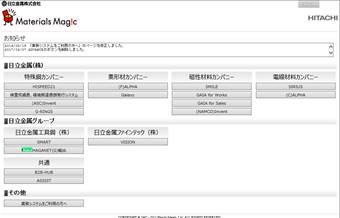
1.2. Citrix Receiverのアンインストール手順
1. 対象PCで、インストールモジュール(ReceiverCleanupUtility.exe)を右クリック、「管理者として実行」をクリックしてください。
2. 以下の画面が表示されるので、[Enter]を押下します。

3. Citrixへ情報を送るか確認されるので、[n]を入力し、[Enter]を押下します。
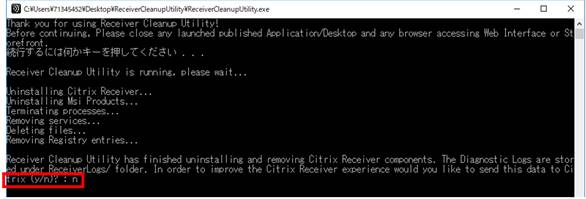
4. 以下の画面が表示されるので、[Enter]を押下します。
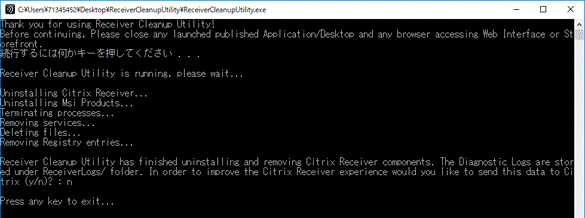
5. [コントロールパネル ]>[プログラムと機能またはプログラムの追加/削除]からCitrix
Receiverが削除さ
れていることを確認します。
6. コンピュータを再起動して下さい。
7. 以上でアンインストールは完了です。
ダウンロードしたインストールモジュール(ReceiverCleanupUtility.exe)を削除して下さい。
8. 次のCitrix Receiver 4.9のダウンロードを実施下さい。
1.3. Citrix Receiver 4.9のダウンロード
Citrix
Receiver 4.9のダウンロード手順は、下記になります。
1. お客様サイトからの接続の場合
下記メニューからダウンロードして下さい。




2. SMART利用各社のポータルサイトから接続の場合
下記メニューからダウンロートしてください。
1.4. Citrix Receiver 4.9のインストール手順
1. 対象PCで、インストールモジュール(CitrixReceiver49.exe)を右クリック、「管理者として実行」をクリックしてください。
※管理者権限でないと実行できません。
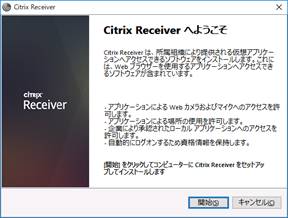
2. 以下の画面が表示されるので、[開始]をクリックします。
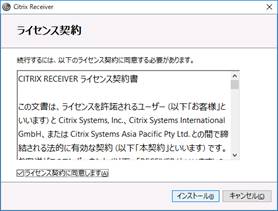
3. 「ライセンス契約に同意します」をチェックし、「インストール」をクリックして下さい。
(チェックしていないと「インストール」ボダンが押せません。)。
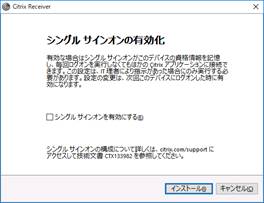
※次の画面が表示された場合はチェックを入れずに「インストール」をクリックして下さい。
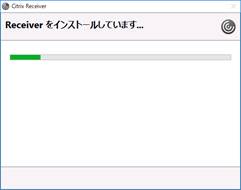
4. インストールが開始されます。
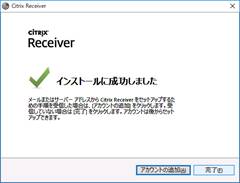
5. インストールが終わると下図が表示されますので「完了」をクリックして下さい。
6. コンピュータを再起動して下さい。
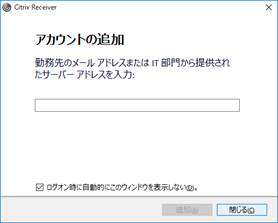
7. 下図が表示された場合「ログオン時に自動的にこのウィンドウを表示しない」をチェックし、
「閉じる」をクリックして下さい。
※別ユーザでログオンした場合、再度下図が出てくる事がありますが、同様の手順で実施ください。
8. 以上でインストールは完了です。
ダウンロードしたインストールモジュール(CitrixReceiver49.exe)を削除して下さい。
2. 確認作業
2.1. 接続確認
下記検証サイトより、ご使用の業務システムへの接続確認を行って下さい。
http://hmgssiw.proterial.com/portal/index.html
※業務システムへの接続が上手く行かない場合
⇒ 2.4を参照下さい。
2.2. 印刷確認
ご利用される各業務システムにおいて、正常に印刷が行なえる事を確認して下さい。
・いつも利用しているプリンタに正常に印刷されること
文字化け・フォームの崩れがない
バーコード等問題なく印刷される
…
・印刷に掛かる時間が旧システムと大差ないこと
2.3. ファイル保存確認
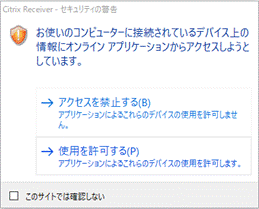
1.ご利用される各業務システムにログインし、以下の画面が表示された場合は、必ず「このサイトでは確認しない」をチェックし、「すべてのアクセスを許可する」を選択して下さい。
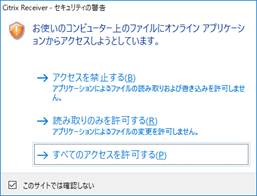
以下の画面が表示された場合は、必ず「このサイトでは確認しない」をチェックし、「使用を許可する」を選択して下さい。
2. 各業務システムより、普段よく使われる帳票のExcel保存が正常にご利用のPCに保存されるか、確認してください。
下記のように、Excelファイルの出力先の表示が、下記のように従来の「C:\」から「M:\」になっていますが、各端末の「C:\」へ出力されます。
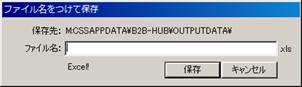
※各業務システムからExcelファイルの保存先として、ご利用端末のC:\CSSAPPDATA の各システム名のフォルダに保存されますが、パソコンの更新等を行った場合、新PCにて業務システムを利用される場合に予めCドライブの下に「CSSAPPDATA」フォルダを作成するようにしてください。
セキュリティー管理上、フォルダ作成で管理者権限が必要の場合、御社システム管理者にご相談ください。
※上記手順を行ったがファイル保存が出来ない場合
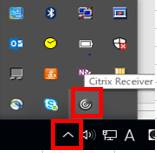
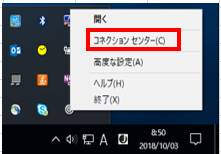
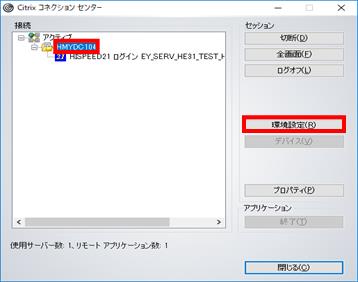
①. 対象のアプリを起動したままで、デスクトップ右下の△をクリックし、Citrix
Receiverの上で右クリック、[コネクションセンター]を開く。
②. [環境設定]を開く
③. [読み取りと書き込み]にチェックが付いていない場合、チェックを入れ、[適用]を押下>[OK]。
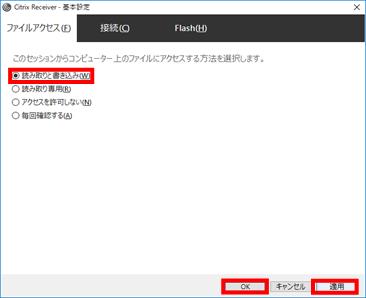
④. 再度ファイルの保存が出来るかお試しください。
※それでも保存が出来なかった場合⇒3.こちらからお問い合わせください。
2.4. 業務システムへの接続が出来ない場合
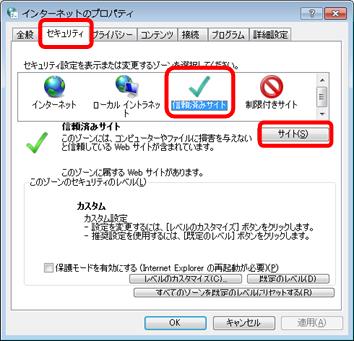
1. [コントロールパネル ]>[インターネットオプション]を開く。
2. [セキュリティ ]>[信頼済みサイト] >[サイト]を押下。
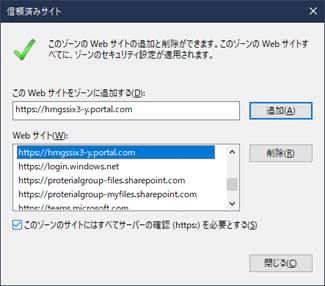
3. このWebサイトをゾーンに追加するに下記のURLを追加し[追加]ボタンを押す。
https://hmgssix3-y.portal.com


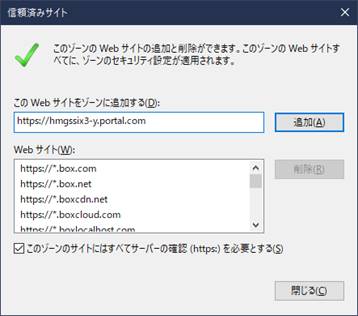
4. Webサイトに追加されたことを確認し[閉じる]ボタンを押下


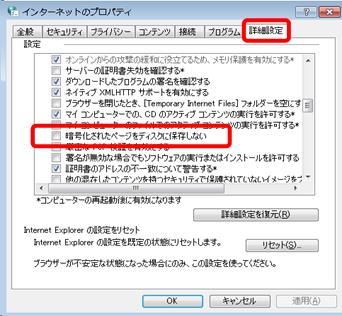
5. [詳細設定] [暗号化されたページをディスクに保存しない]のチェックを外す。
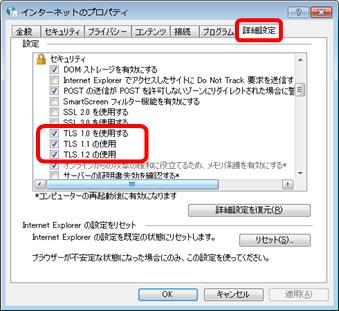
6. [TLS1.0を使用する][TLS1.1の使用][TLS1.2の使用]のどれにもチェックが付いていない場合は、全てにチェックする。※元々どれかにチェックが付いていればそのままで問題無し。
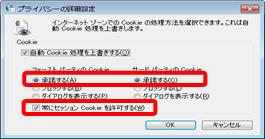
7. [プライバシー ]>[詳細設定] を押下。
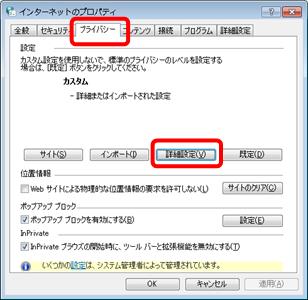
8. [承認する] と [常にセッションCookieを許可する] にチェックを付ける。
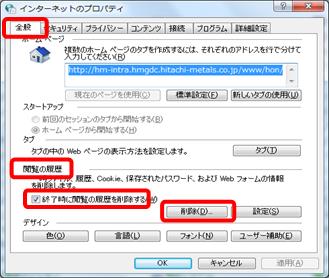
9. [全般]>[閲覧の履歴]>[終了時に閲覧の履歴を削除する]にチェックを付ける。[削除]ボタンを押下。
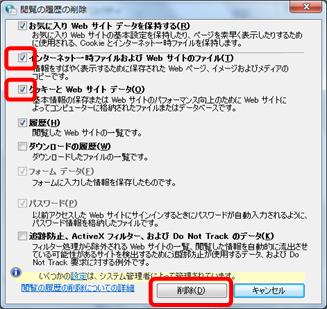
10. [インターネット一時ファイル・・・]と[クッキーとWeb・・・] にチェックを入れて[削除]ボタンを押下。
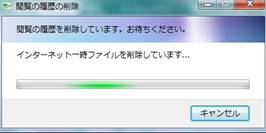
11. 削除の画面が終われば完了です。
12. 全ての設定が完了したら[OK]ボタンで閉じます。
パソコンを再起動して再度アプリケーションが起動するか試して下さい。
3. その他連絡事項
問い合わせ先:
「Citrix Receiver
4.9」のインストール及び新環境での確認作業において、問題が発生した場合または御不明点等がありましたら、以下へお問い合わせするよう、宜しくお願い致します。
◆日立金属株式会社 情報システム本部
サポート窓口用メール:
zzml000-hon-XenApp-D.hm@ portal.com
(全般)
横田 守正 Tel:048-531-1174
(責任者)
劉 傑 Tel:048-531-1736